
Primeros pasos
Emulsion guarda el original de cada foto y la revela con la película que elijas. Puedes cambiar ese revelado cuando quieras, sin perder calidad.
- Permite la cámara. La primera vez, iOS te pide acceso a la cámara. La ubicación es opcional: sirve para escribir el lugar en el marco al exportar.
- Elige una película. Toca el carrete de abajo a la derecha y desliza hasta la que quieras. Empieza con Natural si prefieres un revelado sin carácter añadido.
- Dispara. Toca el botón central. La foto aparece al instante en la miniatura de abajo a la izquierda, que se atenúa un momento mientras se revela.
- Revísala. Toca la miniatura para abrir la foto. Con Revelar pasas al cuarto oscuro.
- Compártela. Desde la foto, Exportar la guarda en Fotos o la comparte, con o sin marco de papel.
La cámara de un vistazo
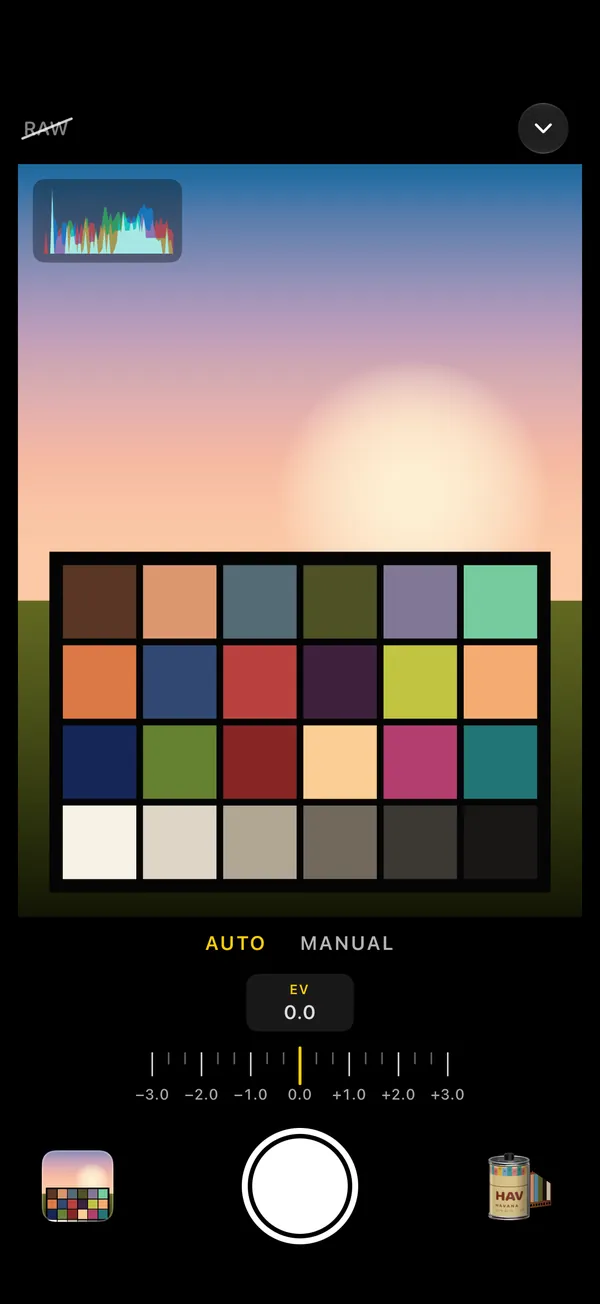 1
2
3
4
5
6
7
8
- RAW. Elige qué se guarda: RAW + FILM o solo FILM.
- Controles. Despliega temporizador, recetas, histograma, cuadrícula y ajustes.
- Visor. Toca para enfocar; mantén pulsado para bloquear; arrastra para aclarar u oscurecer.
- AUTO · MANUAL. Deja la exposición a la cámara o llévala tú.
- Compensación. En automático, la regla (EV) aclara u oscurece la foto.
- Miniatura. Tu última foto; abre la galería.
- Disparador. También disparan los botones de volumen y el Camera Control.
- Carrete. La película cargada. Tócalo para cambiarla.
RAW + FILM o solo FILM
El botón RAW de la esquina superior izquierda decide qué se guarda al disparar. Cuando está tachado, solo se guarda la foto ya revelada.
Si tu cámara no admite RAW verás el aviso RAW no disponible y la foto se guardará como FILM. El RAW se comprueba cámara por cámara, así que la frontal puede comportarse distinto a la trasera.
La cámara
La interfaz se queda siempre en vertical, como la cámara de Apple. Los iconos giran para quedar derechos y cada foto se guarda en la orientación en que sujetas el iPhone, incluso con el bloqueo de rotación activado.
Tocar el visor
La barra superior
En reposo muestra solo lo esencial: el botón RAW a la izquierda y, en el centro, lo que se aparta de una foto normal (exposición manual, temporizador activo o receta elegida). Al elegir una película, su nombre aparece un instante en el centro.
La flecha ⌄ de la derecha despliega los controles en el lugar de la barra, sin mover ni tapar el visor:
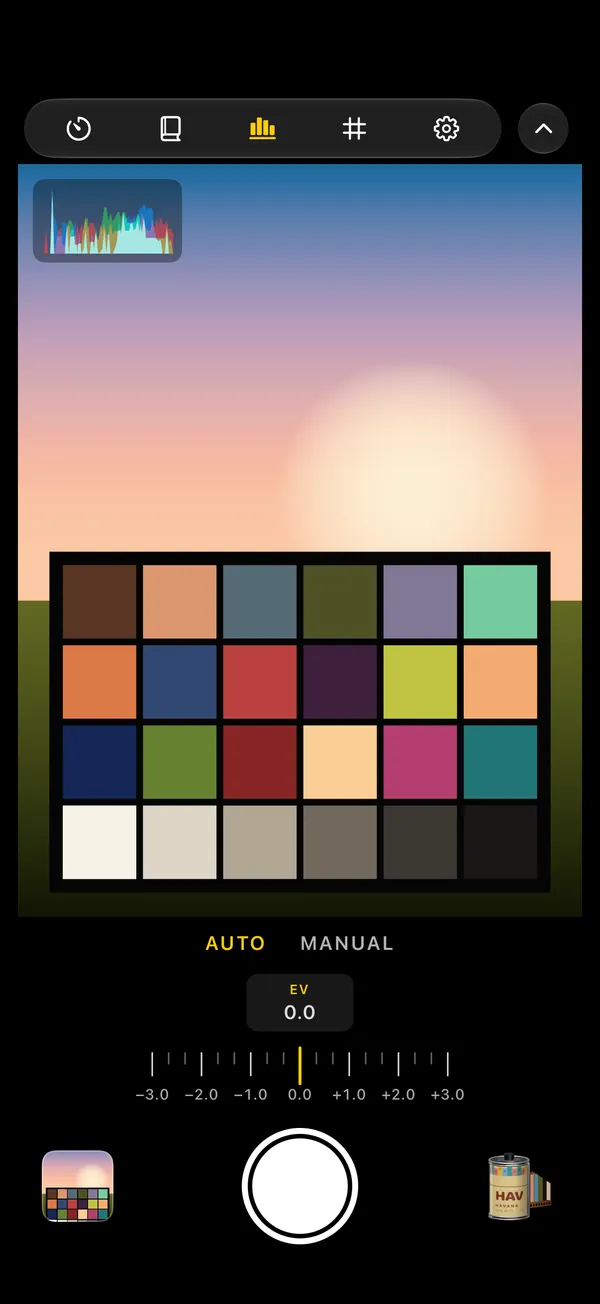 1
2
3
4
5
- Temporizador. Alterna entre desactivado, 3 s y 10 s. Durante la cuenta atrás, el disparador se convierte en un botón de detener.
- Receta. Elige una receta guardada que se revelará en cada foto al disparar. Ver Recetas.
- Histograma. Muestra u oculta la gráfica en vivo de luces y sombras.
- Cuadrícula. Muestra u oculta la cuadrícula de composición.
- Ajustes. Abre los ajustes de la app.
Con una cámara frontal compatible (iOS 26 o posterior) aparece además 1:1 / 3:4, que cambia entre encuadre cuadrado y 3:4; el recorte es el mismo en el visor, la foto revelada y el cuarto oscuro. Los botones de histograma y cuadrícula se pueden ocultar desde Ajustes → Visor.
Objetivos y cámara frontal
Bajo el visor, el selector de objetivos muestra los que tiene tu iPhone (por ejemplo .5, 1 y 2). Toca uno para cambiar; el activo muestra su aumento con una «×». A su lado, el botón de giro cambia entre la cámara trasera y la frontal.
Los ajustes manuales (ISO, obturación, equilibrio de blancos y compensación) se conservan al cambiar de objetivo y se ajustan al rango del nuevo. El enfoque vuelve a automático, porque su escala es distinta en cada objetivo, y el bloqueo AE/AF se libera.
Los zooms obtenidos recortando el sensor (2× y 8×, según el iPhone) solo están disponibles con FILM. Con RAW + FILM se usa siempre el sensor completo de cada objetivo.
Disparar
Ayudas del visor
El visor muestra una aproximación del revelado final: aplica el color y el tono de la película, pero no el grano ni el resto de efectos, que se añaden al revelar.
Cuando la cámara se detiene
Si otra app usa la cámara, hay una llamada en curso, Emulsion no está a pantalla completa o el iPhone se calienta, el visor te lo explica sobre el último fotograma y el disparador se desactiva. La cámara se reanuda sola en cuanto es posible. Con el iPhone muy caliente, el visor baja a 20 fotogramas por segundo antes de que el sistema tenga que detenerla.
Modo manual
Bajo el visor, AUTO y MANUAL cambian entre dejar la exposición a la cámara y controlarla tú. También puedes deslizar horizontalmente sobre esos dos nombres.
Auto
La cámara decide ISO, obturación, equilibrio de blancos y enfoque. Solo queda a tu mano la compensación de exposición, con una regla que se recorre con el pulgar. Al volver a AUTO desde manual, todos los demás ajustes recuperan el modo automático.
Manual
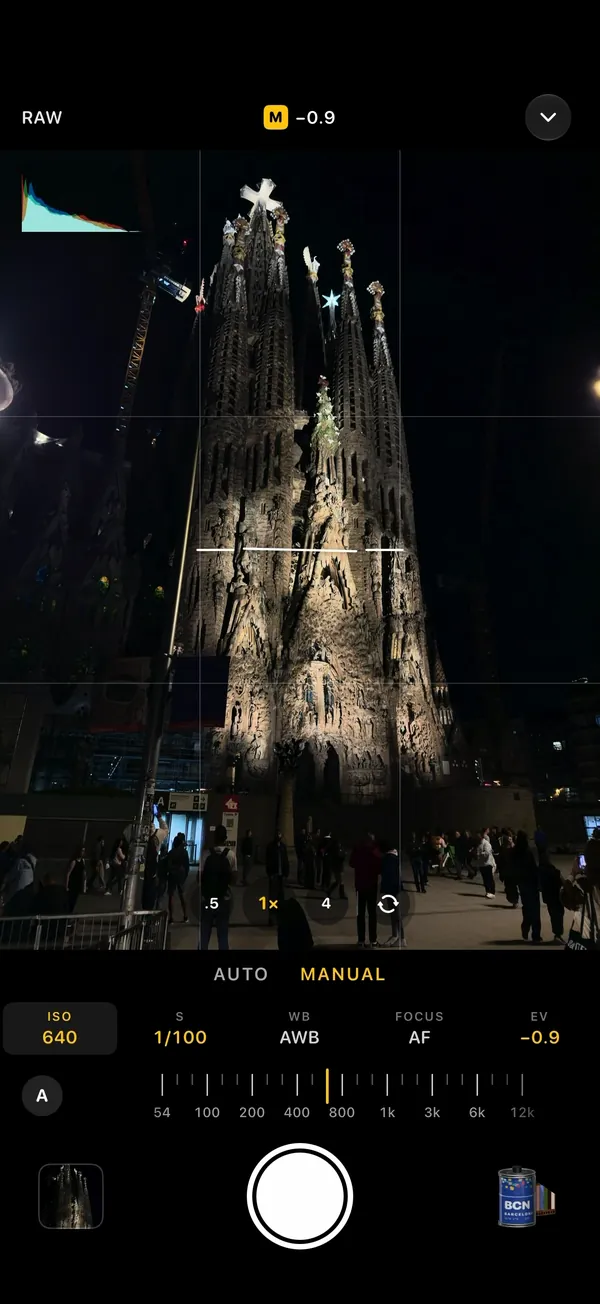 1
2
3
4
5
6
- Medidor. Con ISO y obturación ambos en manual aparece una M amarilla con la diferencia, en pasos, entre tu exposición y la que elegiría el fotómetro. Si te alejas más de un paso, se vuelve naranja.
- Cinco valores. ISO, S (obturación), WB (balance de blancos), FOCUS y EV. Toca uno para elegirlo. En amarillo está en manual; en blanco, lo gestiona la cámara.
- Objetivos. Cambia de objetivo o de cámara sin perder tus ajustes.
- A. Devuelve ese valor a automático (en EV, lo pone a 0).
- Regla. Recórrela con el pulgar; da un toque háptico en cada marca.
- Histograma. Para vigilar luces y sombras mientras ajustas.
Ajustar desde el visor
No hace falta soltar el visor para cambiar la exposición:
Mientras arrastras, una cápsula bajo la barra superior muestra el valor.
Películas
Emulsion ofrece Natural y diez looks originales, inspirados en la fotografía analógica de distintas ciudades. Cada uno define una curva tonal, un balance de color en sombras, medios y luces, y una respuesta propia de cada matiz.
Elegir película
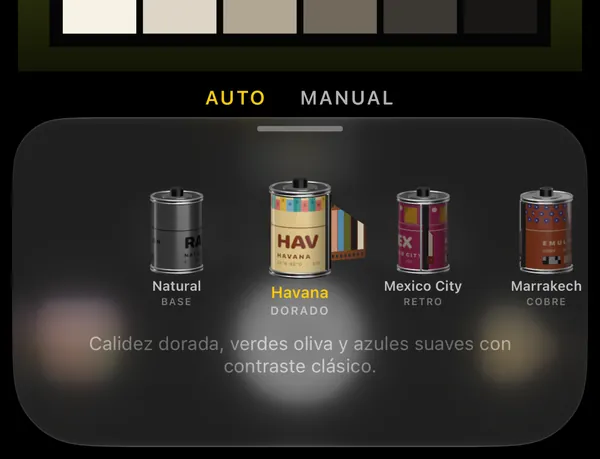 1
2
3
- La película elegida, destacada en amarillo. Cada lata lleva el código de su ciudad.
- Desliza para recorrer el catálogo; el visor cambia de color al instante.
- Su carácter, descrito en una frase.
Toca el carrete de abajo a la derecha. Se abre una hoja baja sobre el visor, que sigue vivo mientras eliges. Arrástrala hacia abajo para cerrarla.
En Ajustes → Película puedes decidir con qué película se abre la app: la última usada o una concreta.
El catálogo
Así se ve cada una sobre la misma escena, con una carta de color para que notes cómo cambia cada paleta.
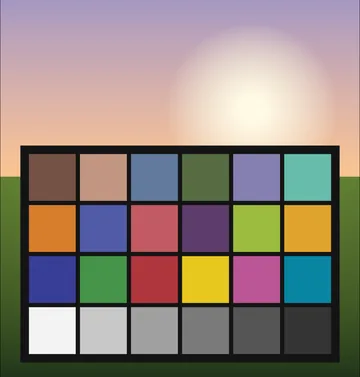 BaseNaturalRevelado base, sin simulación de película.
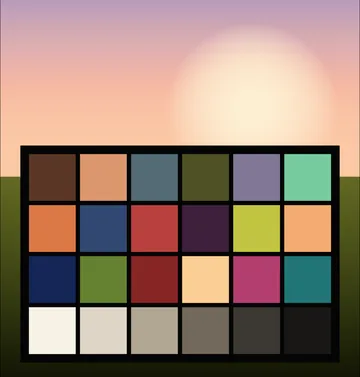 DoradoHavanaCalidez dorada, verdes oliva y azules suaves con contraste clásico.
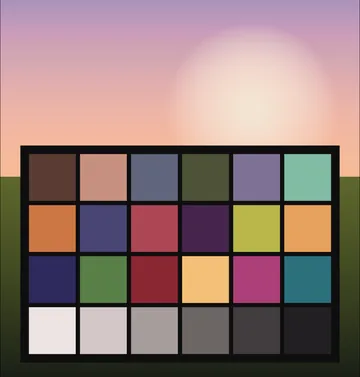 RetroMexico CityCopia de los setenta: luces rosadas, amarillos mostaza y negros ciruela suaves.
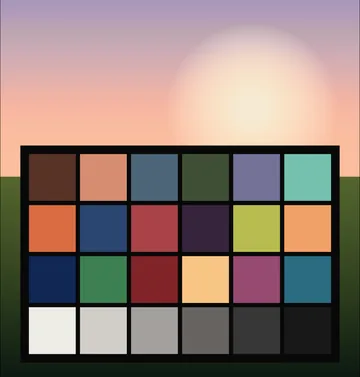 CobreMarrakechPiel cobriza, azules petróleo y verdes profundos con luces crema.
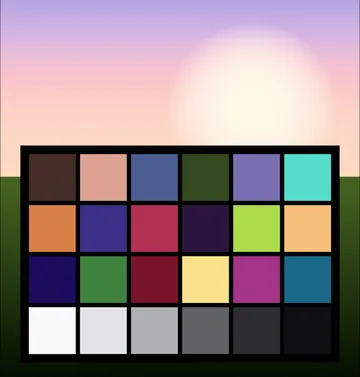 VivoBarcelonaRojos vivos, azules profundos y sombras densas de diapositiva.
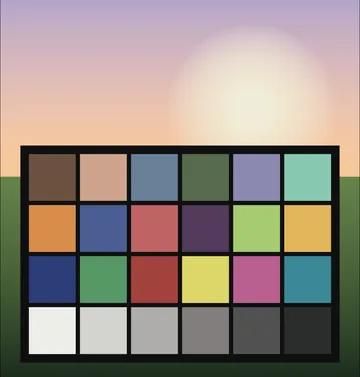 PastelKyotoColor pastel, piel luminosa y sombras abiertas con verdes salvia.
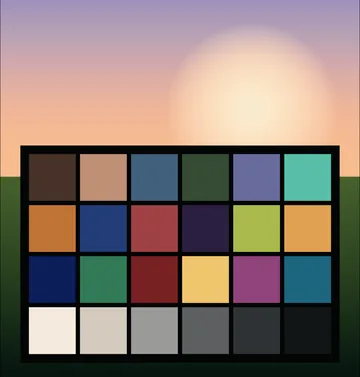 CineTokyoSombras azul cian, luces cálidas y color contenido de cine nocturno.
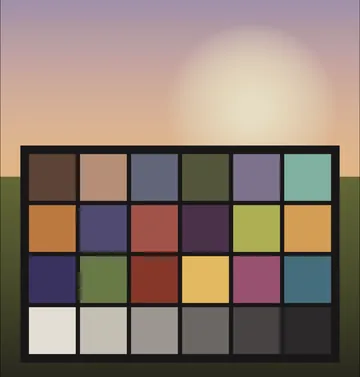 InstantLisbonNegros desvanecidos, blancos crema y color apagado de copia instantánea.
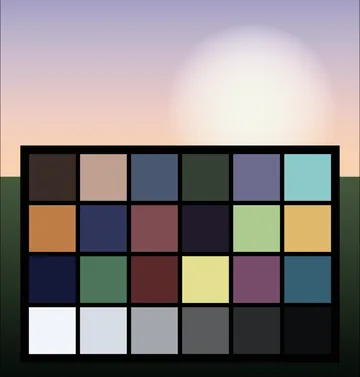 AceroOsloAzules de acero, sombras profundas y luces frías con color contenido.
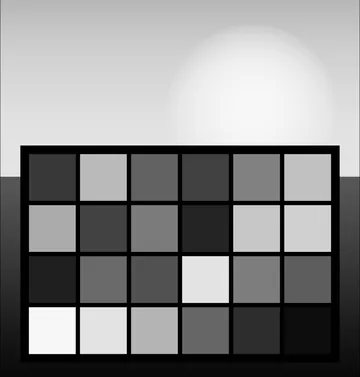 B/NBerlinBlanco y negro de contraste marcado, negros profundos y luces suaves.
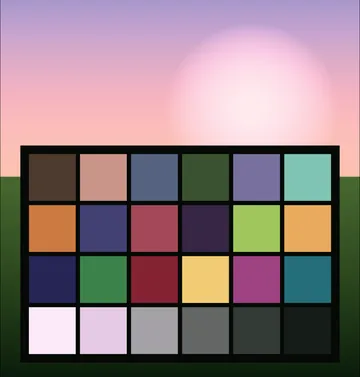 ExperimentalHong KongSombras verdes, luces magenta y contraste suave de cine experimental.
Elegir otra película cambia solo el color y el tono. El grano, la halación y los demás efectos son tuyos y no cambian con la película: se ajustan aparte (ver Efectos de película).
Las fotos ya reveladas conservan siempre la película con la que se revelaron, aunque el catálogo cambie en futuras versiones.
Efectos de película
Los efectos reproducen fenómenos físicos de la película, en lugar de ser filtros superpuestos. Son independientes de la película elegida.
Dónde se ajustan
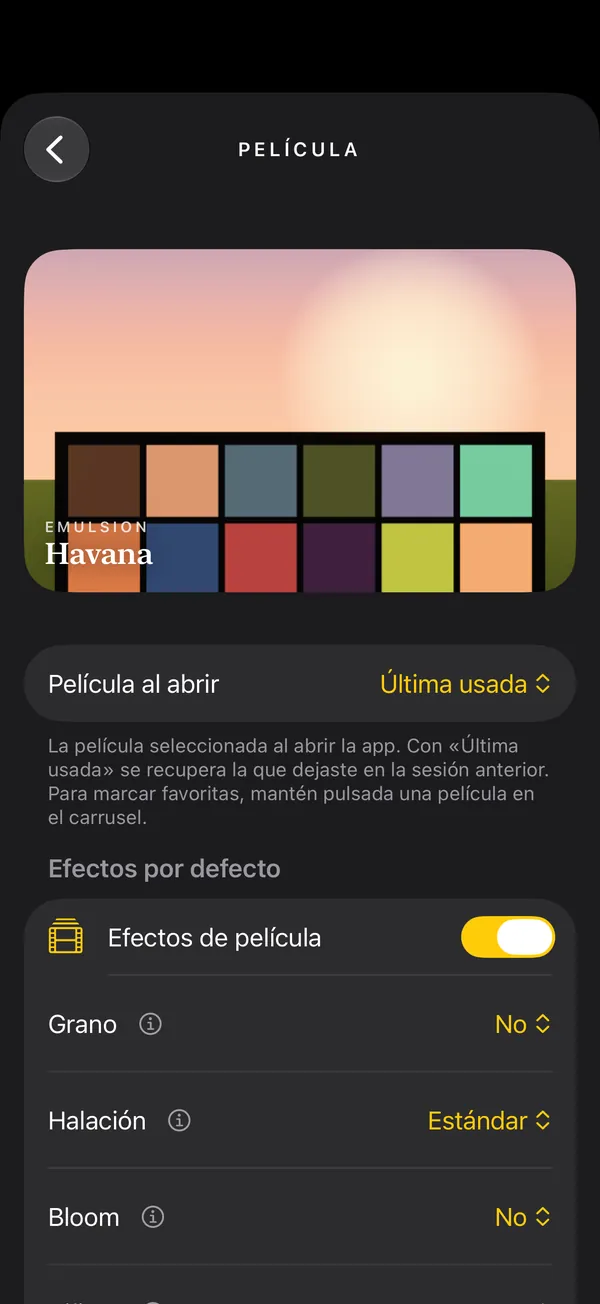 1
2
3
4
- Vista previa con tu última foto: juzga cada cambio sobre una imagen real antes de disparar.
- Película al abrir. La última usada o una concreta.
- Efectos de película. Interruptor general; apagado, las fotos nuevas se revelan sin efectos.
- Un nivel para cada efecto (No, Fino, Medio, Grueso…). El botón ⓘ explica qué es cada uno.
- Por defecto, para todas las fotos nuevas: en Ajustes → Película.
- Foto a foto, con control fino: en el cuarto oscuro.
Los ajustes por defecto son solo un punto de partida. Si disparas con una receta, los grupos de la receta tienen prioridad.
Galería
Aquí están todas las fotos hechas con la cámara y las importadas. Se conservan entre sesiones, con su original, para poder revelarlas de nuevo.
Abrir y cerrar
La miniatura de la cámara abre la última foto; desde ella, la flecha de la esquina te lleva a la cuadrícula. Para volver a la cámara, toca la flecha de la parte superior o desliza hacia abajo: el visor aparece debajo mientras tiras de la galería.
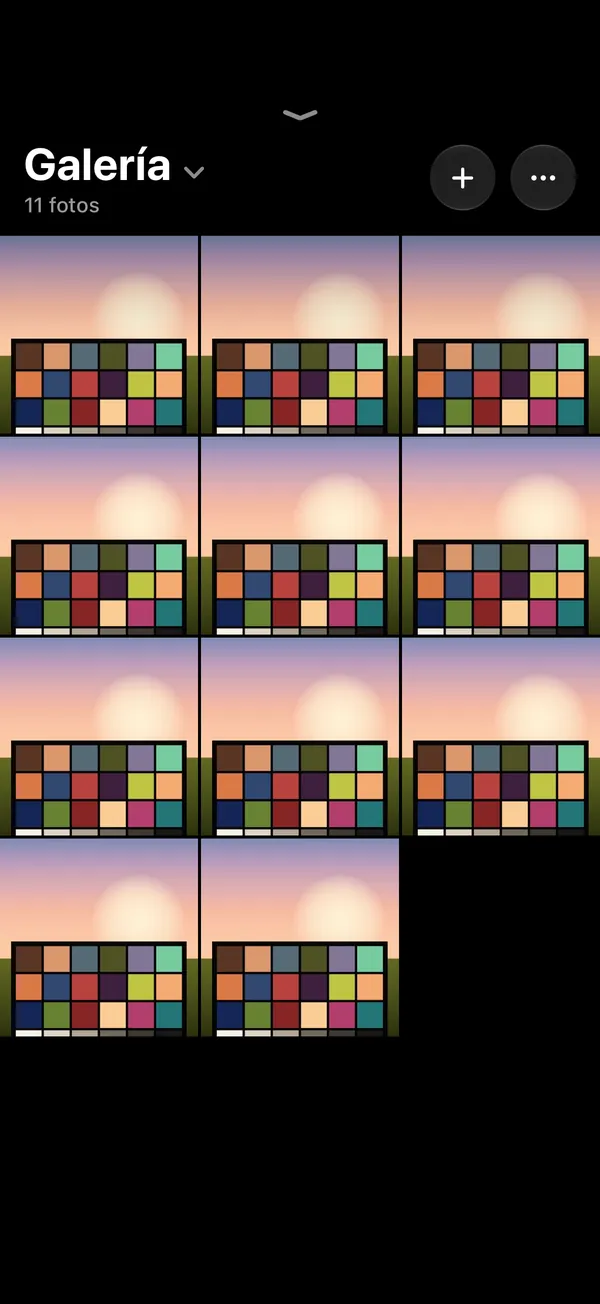 1
2
3
4
5
- Flecha. Vuelve a la cámara; también puedes deslizar hacia abajo.
- Título. Es un menú: elige qué fotos ver o un carrete.
- + Importa fotos desde Fotos o Archivos.
- … Menú de biblioteca: seleccionar, recetas, papelera y respaldos.
- Las fotos. Toca una para abrirla; pellizca para cambiar el número de columnas.
Qué fotos ver, y carretes
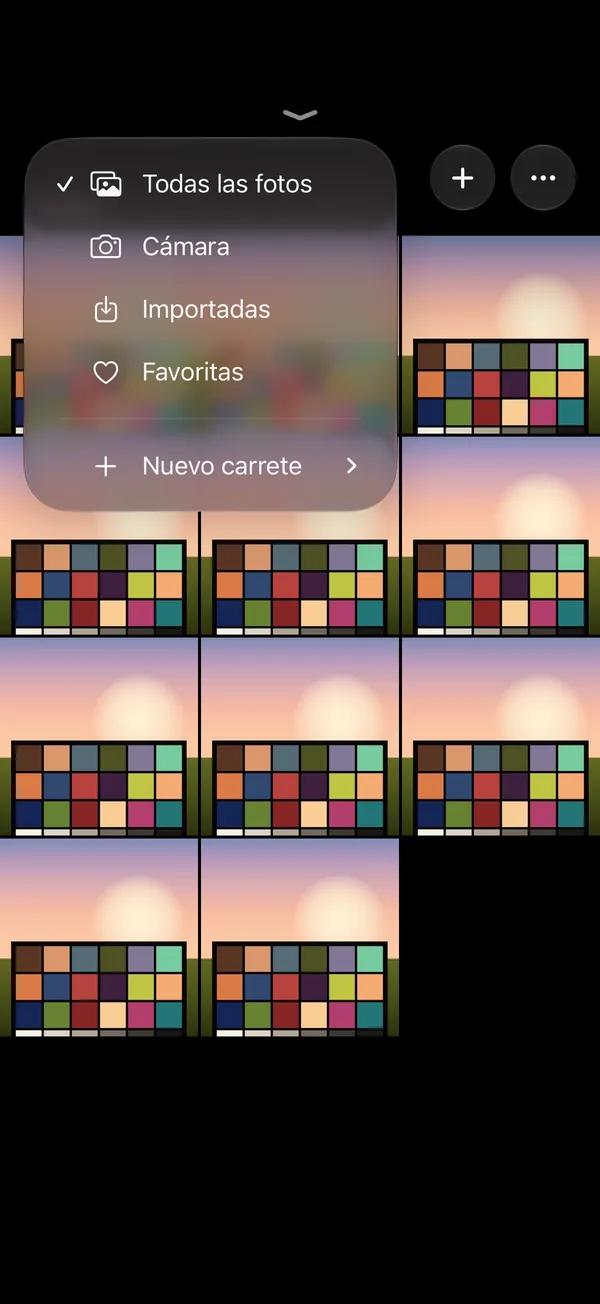
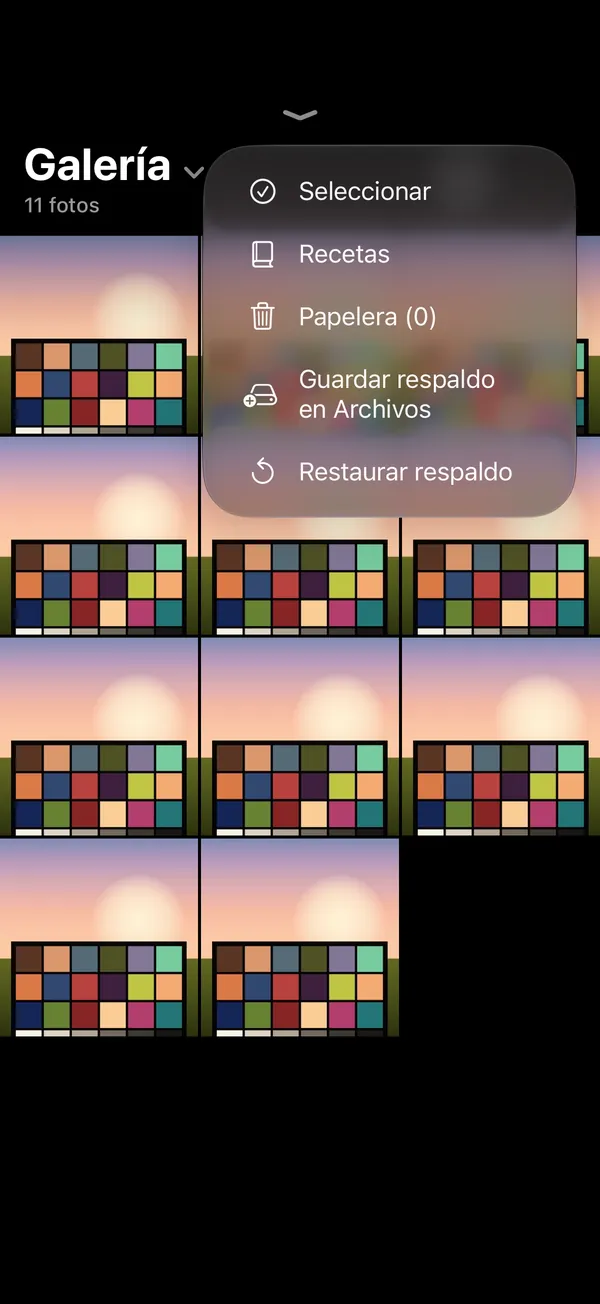
Un carrete es una colección para organizar sesiones o proyectos, como un álbum. En el menú del título, Nuevo carrete crea uno vacío o ya relleno con las fotos de una película o de un lugar. También puedes renombrarlo o eliminarlo.
- Una foto puede estar en varios carretes.
- Eliminar un carrete, o quitar una foto de él, nunca elimina la foto.
- Si importas con un carrete abierto, lo importado se añade a ese carrete.
Ver una foto
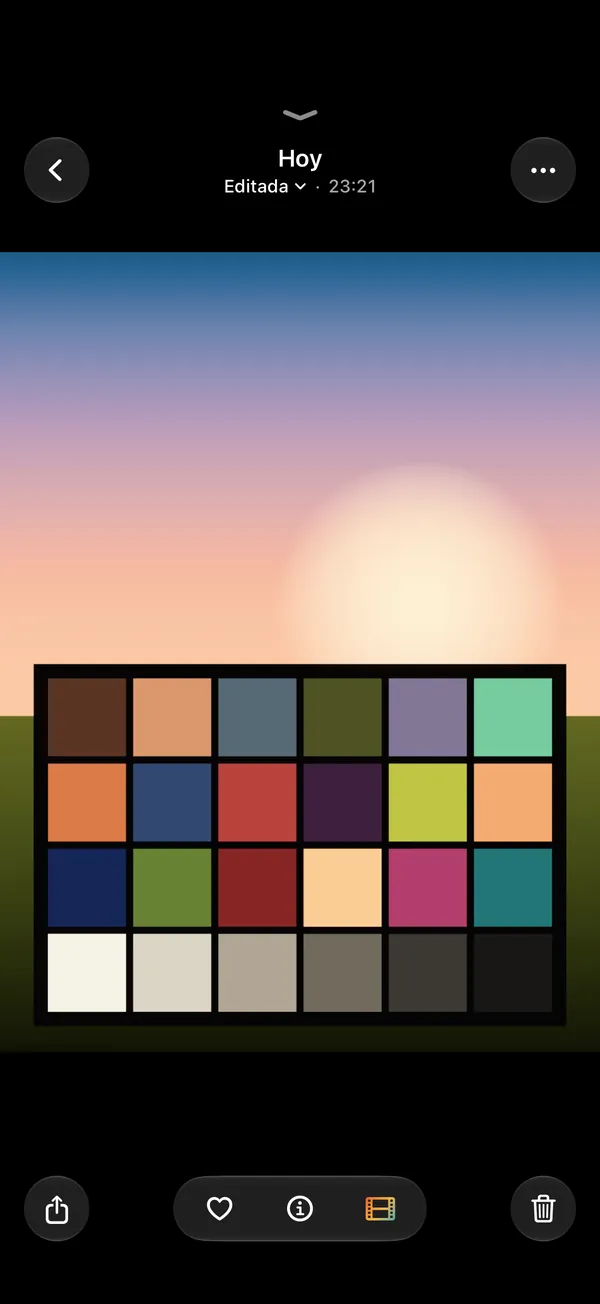 1
2
3
4
5
6
7
8
- Galería. Vuelve a la cuadrícula.
- Día, película y hora. Si la foto está editada, es un menú para alternar entre Editada y Original. Una insignia RAW indica que conserva el original.
- Más acciones. Las mismas del menú contextual de la galería.
- Exportar. Guarda o comparte, con marco opcional.
- Favorita. La marca en el filtro Favoritas.
- Información. Película, fecha, cámara y exposición.
- Revelar. Abre la foto en el cuarto oscuro.
- Papelera. Mueve la foto a la papelera; se puede recuperar.
Gestos
Información
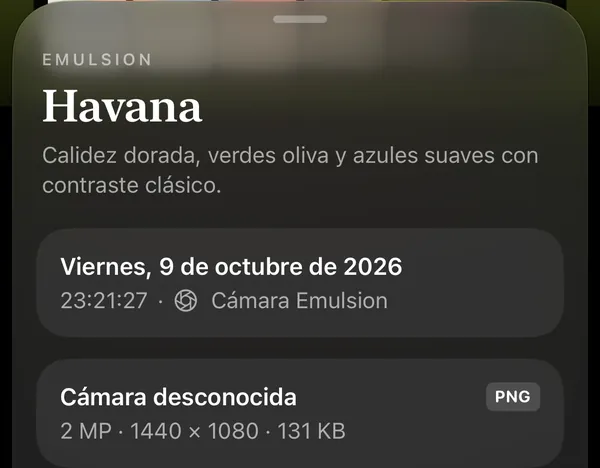
Cuarto oscuro
Aquí revelas de nuevo cualquier foto con su original: otra película, otra exposición, otro grano. Nada se pierde; cada foto conserva sus ajustes y puedes volver a lo guardado en cualquier momento.
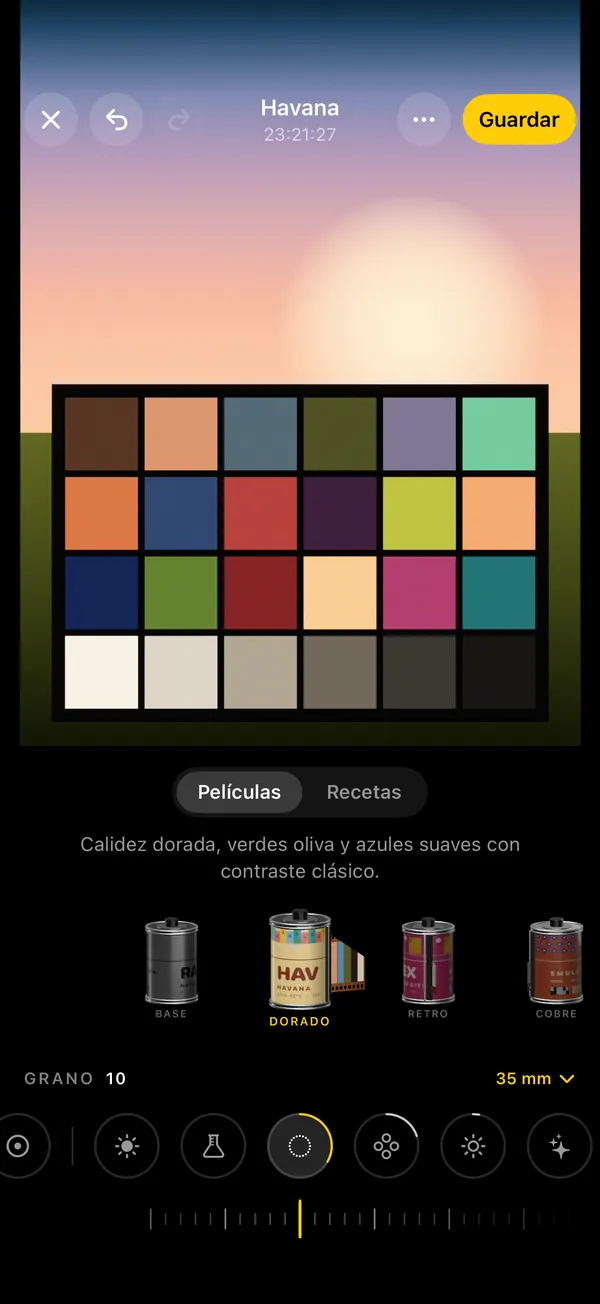 1
2
3
4
5
6
7
8
9
10
- Cerrar. Si hay cambios sin guardar, te pregunta si quieres Guardar cambios, Descartar cambios o Seguir editando.
- Deshacer y rehacer. Cada foto tiene su historial (hasta 100 pasos). Un arrastre completo de una regla cuenta como un solo paso.
- Más opciones. Copiar y pegar ajustes, recetas, versiones anteriores y volver a lo guardado.
- Guardar. Guarda el revelado de todas las fotos editadas en la sesión y actualiza su copia en Fotos.
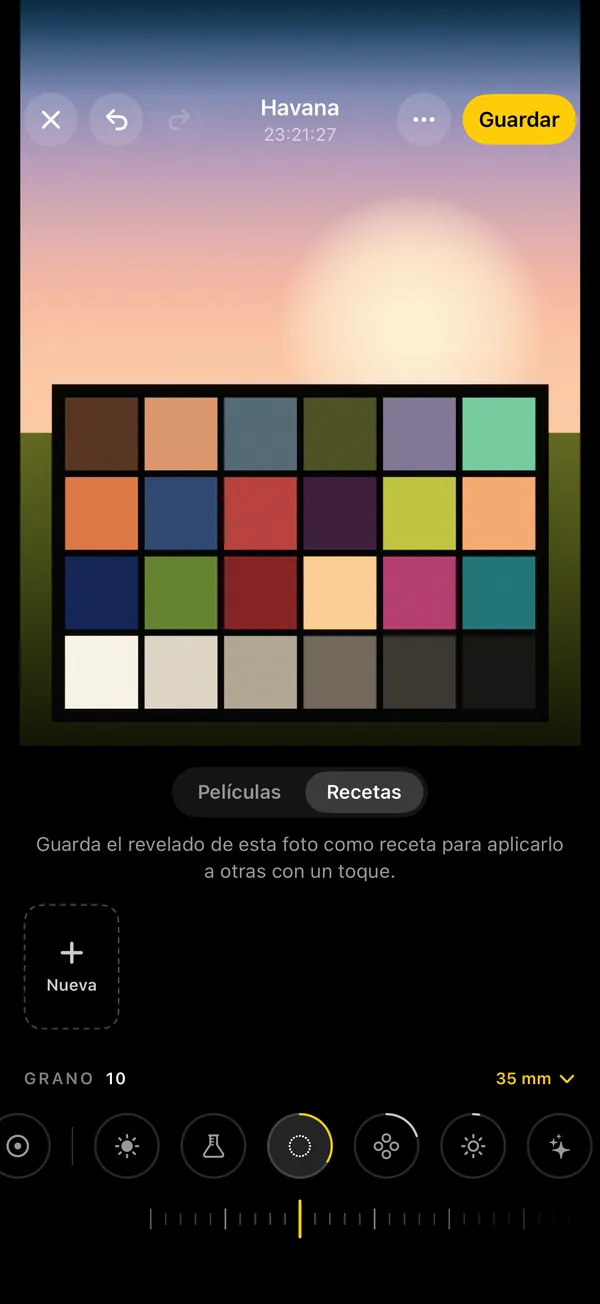
- Películas · Recetas. Alterna el carrusel de películas con tus recetas guardadas.
- Carrusel. Elige la película. Recorrer varias seguidas cuenta como un solo paso del historial.
- Control y valor que estás editando.
- Formato de película. Menú con formato y reproducción (ver abajo).
- Diales. Primero los de la foto, tras un separador los de la película.
- Regla. Arrástrala para cambiar el valor del dial elegido.
La foto
Pellizca para ampliar. Mantén pulsado para ver el original y suelta para volver a tu edición: la mejor forma de comprobar qué ha cambiado. Una foto creada como copia virtual lleva la insignia COPIA.
Reglas
Toca un dial para elegirlo y arrastra la regla. Tocar el dial ya seleccionado apaga ese efecto; tocarlo otra vez lo restaura con el valor que tenía.
Foto
Junto al desenfoque, el icono del ojo muestra el mapa de profundidad, y el icono de persona devuelve el foco al sujeto.
Película
Proceso de película
El menú «…»
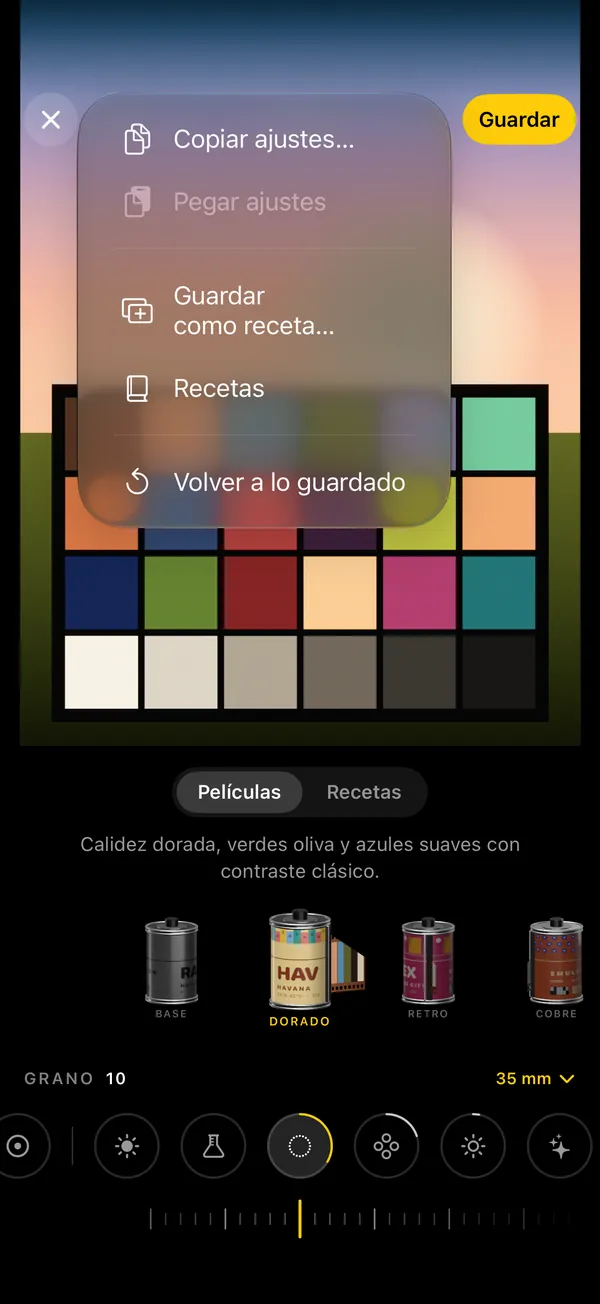
Versiones anteriores
Cada vez que guardas, el revelado anterior se conserva (hasta 20 versiones). Versiones anteriores, en el menú …, lista cada una con su película y su fecha y la trae de vuelta como un cambio que se puede deshacer.
Recetas
Una receta es un revelado con nombre: guarda la película y los ajustes de una foto para aplicarlos a otras con un toque.
Qué guarda una receta
Un revelado se divide en grupos independientes. Al copiar, pegar o guardar una receta eliges cuáles transferir; el resto sigue siendo el de la foto de destino.
| Grupo | Contenido |
|---|---|
| Película | La película elegida. |
| Exposición y balance RAW | Exposición RAW, temperatura y tinte. Se omite en fotos JPEG o HEIF. |
| Proceso | Exposición film, revelado, reproducción y formato. |
| Grano | Granularidad y tamaño. |
| Luz y óptica | Halación, bloom y viñeta. |
| Daño y quemado | Intensidad del daño y del quemado. |
| Desenfoque | Desenfoque de profundidad y forma del diafragma. |
Por defecto se ofrece el aspecto (película, proceso, grano, luz y daño): lo que no depende de la escena. La exposición, el balance y el desenfoque dependen de cada toma, así que hay que elegirlos expresamente.
La posición del grano, el polvo y la luz, y el punto de enfoque no se copian nunca. Como en un carrete real, aplicar una receta a diez fotos no repite el mismo polvo en el mismo sitio.
Usar recetas en el cuarto oscuro
- En el menú …, toca Guardar como receta… (o la tarjeta Nueva del carrusel de recetas), ponle nombre y marca los grupos que incluirá.
- Cambia el selector a Recetas y toca una receta para aplicarla a la foto. La tarjeta queda marcada cuando la foto ya tiene ese revelado.
- Mantén pulsada una receta para marcarla como favorita, renombrarla, actualizarla con los ajustes de la foto actual, compartirla o eliminarla. Las favoritas aparecen primero.
Disparar con una receta
En la cámara, el botón Receta de la barra de controles elige una receta guardada que se revela en cada foto al disparar, para que salga lista para publicar. Si la receta incluye película, el visor pasa a esa película; elegir otra a mano quita la receta. Cada foto recibe su propia posición de grano, polvo y luz.
Copiar y pegar ajustes
Copiar ajustes… abre la lista de grupos con su valor actual, para elegir qué copiar. Pegar ajustes aplica esos grupos a la foto del cuarto oscuro, a una foto desde su menú contextual o a toda la selección de la galería. El portapapeles dura la sesión; la elección de grupos se recuerda para la siguiente copia.
Compartir recetas
Compartir una receta crea un archivo .emulsionrecipe. Al abrirlo desde AirDrop, Mensajes, Mail o Archivos, Emulsion lo añade a tus recetas; también puedes usar Importar dentro de Recetas. Abrir dos veces el mismo archivo no la duplica.
La película de una receta recibida se resuelve siempre con el catálogo de tu iPhone. Si usa una película que tu versión de Emulsion no tiene, o el archivo no es válido, la app lo rechaza con un mensaje.
Varias fotos a la vez
Selecciona varias fotos en la galería y trátalas juntas: revélalas con una receta, guárdalas en Fotos, organízalas en un carrete…
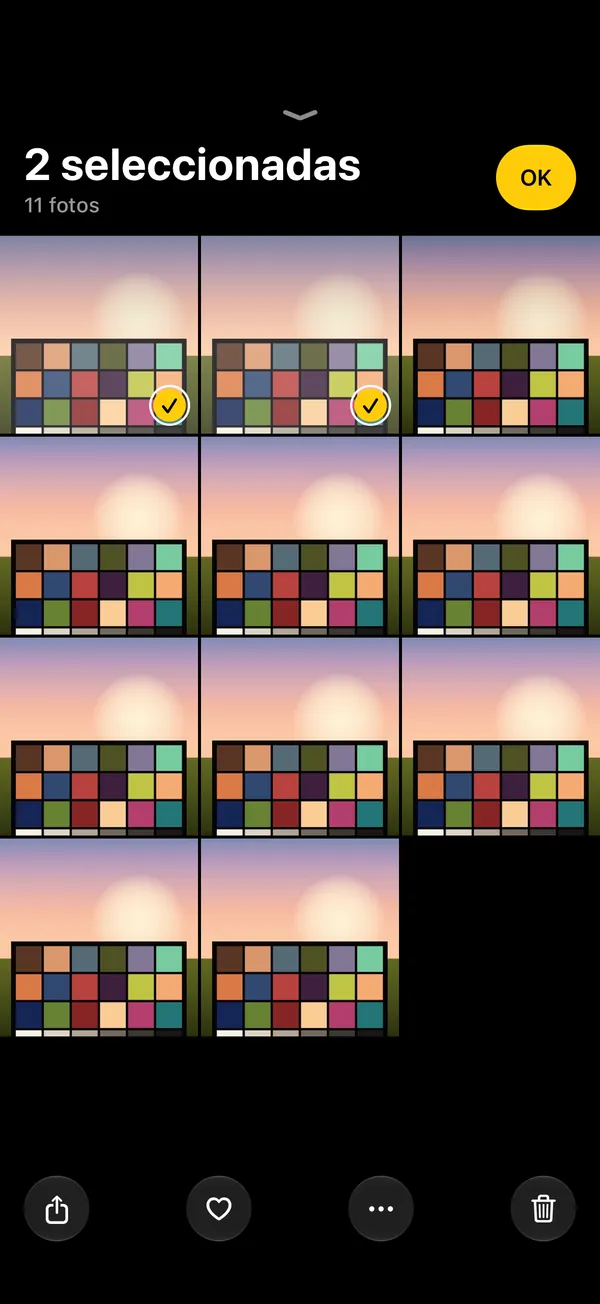
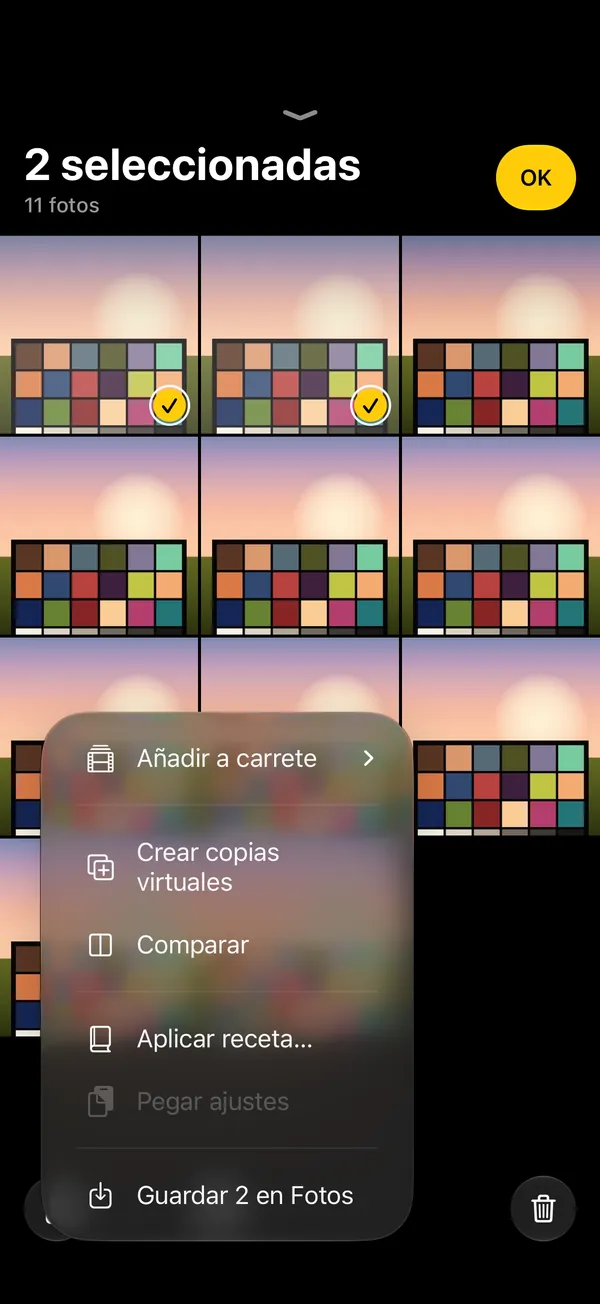
Acciones en lote
Las fotos se procesan una a una, en el orden de la galería, con el revelado a tamaño completo. Una hoja muestra el progreso y, para cada foto, si terminó o el motivo del error. Un fallo no detiene a las demás, y Reintentar vuelve a procesar solo las que fallaron.
Copias virtuales
Crear copia virtual (menú contextual, visor de fotos o selección) añade otra entrada con el mismo original y su revelado actual. Es la forma de probar otra película sin tocar la foto tal como está. Los archivos se clonan y comparten espacio hasta que cambian; cada copia se revela, se exporta y se elimina de forma independiente.
Comparar
Comparar superpone dos revelados con una cortinilla que arrastras de lado a lado. Se ofrece al seleccionar dos fotos y también desde una copia (con su original) o desde un original (con su copia más reciente). Tocar la etiqueta de un lado abre esa versión en el cuarto oscuro.
Importar fotos
Puedes revelar con Emulsion fotos que no hayas hecho con la app. Está disponible también sin capturas previas o sin permiso de cámara.
- En la galería, pulsa + y elige Desde Fotos o Desde Archivos.
- Selecciona una o varias fotos. Una sola se abre al terminar; varias se importan como un lote, con el resultado de cada una.
- Revélalas con la película y los efectos que quieras, y guárdalas en HEIF o JPEG.
Qué se admite
RAW (DNG, Apple ProRAW y otros RAW que iOS reconozca en tu iPhone), HEIF, JPEG, PNG y TIFF. Con originales RAW, los controles que actúan sobre los datos del sensor (ISO, temperatura y tinte) funcionan igual que en una foto hecha con la cámara; con las demás, no aparecen.
- De Fotos se lee el recurso original: el RAW cuando existe (también en parejas RAW + JPEG/HEIF) y, si no, la foto sin las ediciones de Fotos.
- Los originales que están en iCloud se descargan al importar.
- La importación conserva el original, su fecha y sus metadatos, y nunca mueve ni borra el archivo de origen.
- Para obtener originales emparejados puede que iOS te pida permitir el acceso a esas fotos en Fotos.
Exportar con marco
Desde el visor de fotos, Exportar guarda en Fotos o comparte la foto revelada, opcionalmente montada sobre un papel, como una copia impresa.
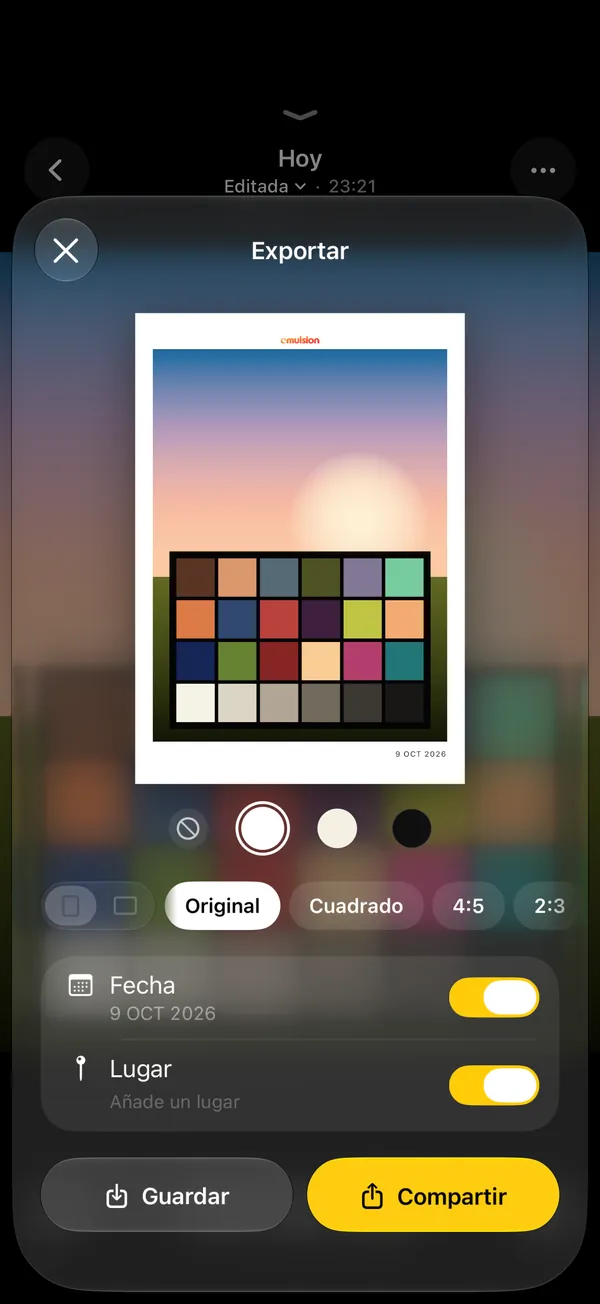 1
2
3
4
5
6
7
- Cerrar. Sale sin exportar.
- Vista previa en vivo del resultado.
- Papel. Sin marco, o un papel blanco, crema o negro.
- Proporción. Original, cuadrado, 4:5, 2:3, 9:16, 5:4, 3:2 o 16:9. A la izquierda, elige entre vertical y horizontal.
- Fecha y lugar. Se escriben debajo de la imagen. Si registraste la ubicación, el lugar se rellena solo; puedes cambiarlo a mano.
- Guardar en Fotos.
- Compartir con cualquier app.
La biblioteca siempre conserva el revelado sin marco; el marco solo se aplica a la copia que exportas. Un revelado con marco se guarda en Fotos como una foto independiente.
El logo de Emulsion en la parte superior del papel se activa o desactiva en Ajustes → Captura → Exportar con logo.
Biblioteca y respaldo
Dónde se guardan las fotos
Emulsion guarda el original de cada foto en su propia biblioteca, y la copia revelada también en Fotos. El original se guarda antes del revelado: si cierras la app a mitad de un revelado, la foto sigue guardada y se puede revelar desde su original al abrirla.
Cuando guardas en el cuarto oscuro, Emulsion actualiza también la copia en Fotos, así que no hace falta exportarla de nuevo. Fotos la muestra como una edición: conserva su sitio, álbumes y favorita, y Revertir en Fotos devuelve la foto tal como se guardó. La primera vez, Emulsion te pedirá acceso a tu fototeca para poder hacerlo.
Las copias con marco, las copias virtuales y las fotos importadas que no has guardado desde Emulsion no cambian en Fotos. Si Fotos no acepta el cambio, el revelado queda guardado en Emulsion y puedes reintentarlo.
Papelera
Eliminar una foto la mueve a la papelera; no se borra. En … → Papelera puedes Recuperar una foto o Recuperar todas. Vaciar papelera elimina los originales de forma definitiva y antes pide confirmación. Las copias guardadas en Fotos son independientes y no cambian.
Respaldo en Archivos
- Guardar respaldo en Archivos crea una carpeta con tus originales, revelados, recetas, miniaturas y la papelera, y la deja donde elijas (iCloud Drive, tu iPhone, etc.).
- Restaurar respaldo y elegir esa misma carpeta añade las fotos que falten. Nunca sobrescribe una foto que ya está en la biblioteca.
El respaldo es una carpeta legible, sin cifrado ni sincronización automática, y debe mantenerse completa. Si una carpeta modificada contiene registros inválidos, no se restaura nada a medias.
Recuperación automática
Si un guardado se interrumpe o un registro se daña, Emulsion nunca borra el original: lo aparta, reconstruye lo que puede y te avisa en la galería para que revises los ajustes de revelado de esas fotos.
Ajustes
Se abren desde la cámara: despliega la barra superior con ⌄ y toca el engranaje. Cada fila resume su valor actual.
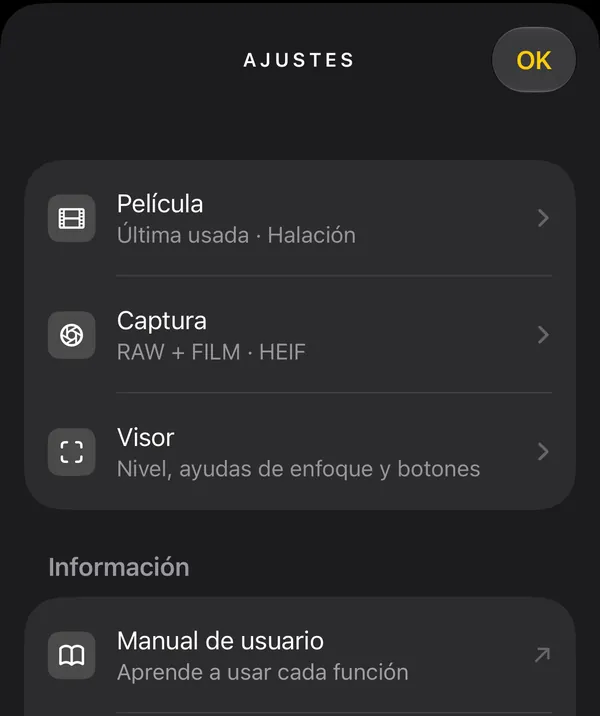 1
2
3
4
- Película. La película al abrir y los efectos por defecto.
- Captura. Formato, calidad, HDR, ubicación y logo.
- Visor. Nivel, ayudas de enfoque y botones.
- Manual de usuario. Abre esta página en Safari.
Película
Captura
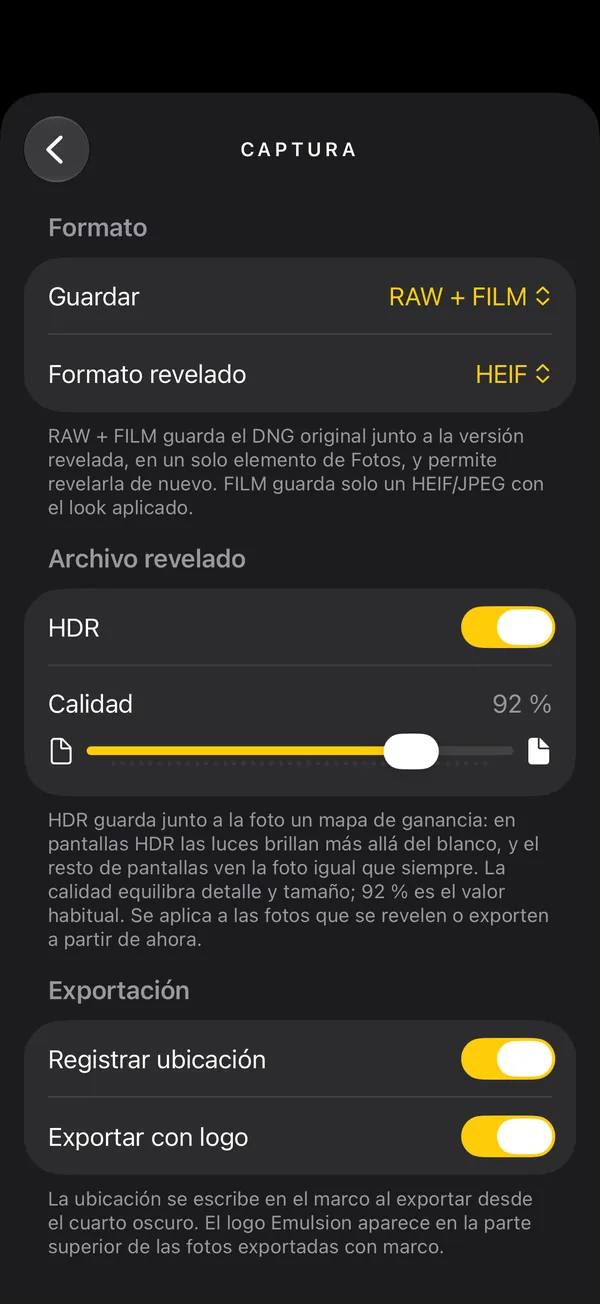
- Guardar. RAW + FILM o FILM. Es el mismo ajuste que el botón RAW de la cámara.
- Formato revelado. HEIF o JPEG.
- HDR. Guarda junto a la foto un mapa de ganancia: en pantallas HDR las luces brillan más allá del blanco, y el resto de pantallas ven la foto igual que siempre. Requiere iOS 18 o posterior.
- Calidad. De 60 % a 100 %; 92 % es el valor habitual. Equilibra detalle y tamaño del archivo.
- Registrar ubicación. Guarda dónde haces cada foto para escribir el lugar en el marco al exportar.
- Exportar con logo. Añade el logo de Emulsion en la parte superior de las fotos exportadas con marco.
 1
2
3
4
5
6
La calidad y el HDR se aplican a lo que se revele o exporte a partir de ese momento.
Visor
Información
Manual de usuario abre esta página. Acerca de Emulsion muestra la versión de la app y explica el enfoque de la captura: en cámaras compatibles, Emulsion captura RAW Bayer sin fusión de exposiciones.
Preguntas frecuentes
La cámara no se abre y pide permiso
Emulsion necesita acceso a la cámara. Toca Abrir Ajustes en la pantalla de aviso y activa Cámara. Mientras tanto puedes usar la galería y revelar fotos importadas.
Aparece «RAW no disponible»
La cámara que estás usando no puede capturar RAW. La foto se guarda como FILM, ya revelada. Prueba con otra cámara o objetivo de tu iPhone.
El visor no se ve igual que la foto final
El visor es una aproximación: aplica el color y el tono de la película, pero no el grano, la halación ni los demás efectos. La foto se revela con todo ello al disparar.
¿Por qué mi foto no tiene el efecto que elegí en Ajustes?
Si disparas con una receta, sus ajustes tienen prioridad sobre los valores por defecto. Revisa también que el interruptor Efectos de película esté activado.
No me deja cambiar el zoom a 2× u 8×
Esos zooms recortan el sensor y solo están disponibles con FILM. Con RAW + FILM se usa el sensor completo de cada objetivo.
No puedo ajustar ISO, temperatura o tinte en el cuarto oscuro
Esos controles actúan sobre los datos del sensor y solo aparecen con un original RAW. Con HEIF o JPEG, usa los demás.
No encuentro Exposición film ni Revelado
No están disponibles con la película Natural, que no tiene proceso de película. Elige una de las diez ciudades.
Guardé en el cuarto oscuro pero la foto en Fotos no cambió
Comprueba que Emulsion tenga permiso para modificar tu fototeca (Ajustes de iOS → Emulsion → Fotos). Con acceso limitado solo se actualizan las fotos que puede ver. Si Fotos rechaza el cambio, el revelado queda guardado en Emulsion y puedes reintentarlo desde el aviso.
Borré una foto por error
En la galería, abre … → Papelera y toca Recuperar. Solo Vaciar papelera elimina los originales para siempre.
¿Eliminar una foto de Emulsion la borra de Fotos?
No. Las copias guardadas en Fotos son independientes de la biblioteca de Emulsion.
La cámara se ha pausado sola
El visor lo explica sobre el último fotograma. Suele deberse a otra app usando la cámara, una llamada, Emulsion fuera de pantalla completa o un iPhone caliente. Se reanuda sola cuando el motivo desaparece.
¿Cómo cambio de iPhone sin perder mis fotos?
En el iPhone antiguo, ve a la galería, abre … y elige Guardar respaldo en Archivos. En el nuevo, usa Restaurar respaldo y selecciona esa carpeta.